Het nadeel van computers is dat voor eenvoudige taken er
heel wat met een muis geschoven en geklikt moet worden.
Het zou beter zijn als de computer zich aan ons zou aanpassen,
in plaats dat wij ons aan de computer aanpassen.
Door middel van spraakherkenning en een camera die
naar oog- en handbewegingen kijkt zal het gebruik van
de muis en het toetsenbord grotendeels overbodig worden.
Toch denk ik dat er altijd wel invoerapparaten nodig
zullen blijven.
Het is dus uitproberen wat de beste oplossing is. En regelmatig afwisselen is ook goed.
De ontwikkeling om nieuwe manieren te bedenken om een computer te bedienen lijkt in 2019 te zijn gestopt.
Het blijft bij bestaande apparaten die verder worden verbeterd.
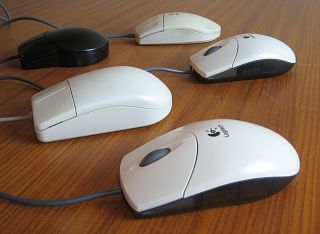
De meest gebruikte gewone muis is een optische drie-knops muis met scrollwheel. De derde knop
zit meestal onder het scrollwheel.
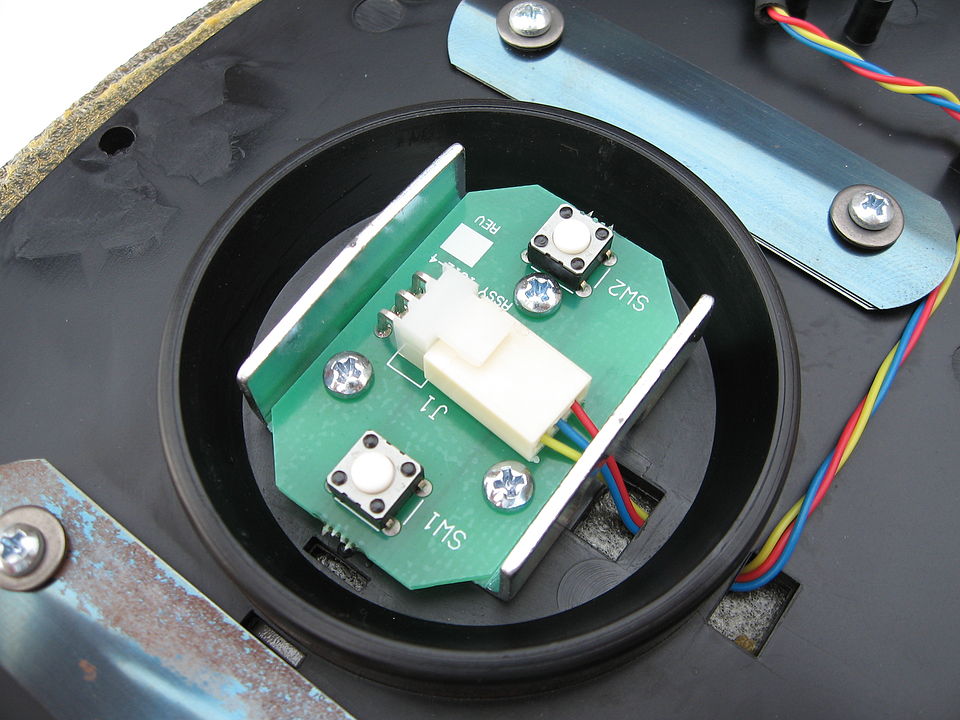
Ik heb bij een muis de veer van het scrollwheeltje lichter gezet, en bij een andere muis
heb ik lichtere schakelaars gemonteerd. Dat blijkt voor mij prettiger te werken.
Na ongeveer vijf minuten begin ik al de nadelen van een gewone muis op mijn nek
te voelen.
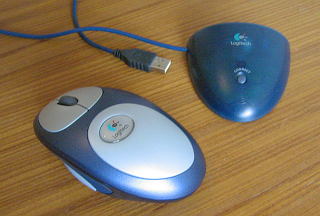
Een draadloze muis heeft niet de onhandige draden. Op de foto staat de ontvanger erbij.
Deze draadloze muis heeft twee batterijen. Daardoor heeft hij als nadeel dat deze muis zwaar is om
mee te schuiven.
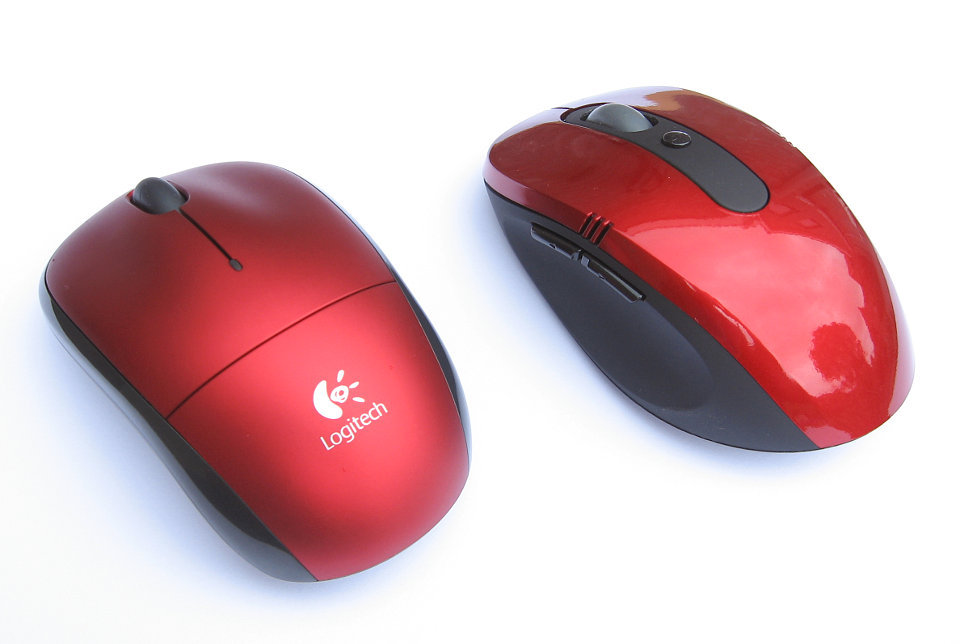
De onderstaande muizen zijn compacte draadloze muizen, met maar één batterij.
Merk en type: De linker is een Logitech M215, de rechter muis is een muis van Ebay.
Beide muizen zijn kleiner dan normaal, en beide hebben maar één batterij.
Daardoor schuiven ze licht.
De Logitech muis kost zo'n 15 euro, en de muis van Ebay een paar euro.
Beiden gebruiken 2.4 GHz voor de verbinding naar de computer, en beide hebben onderop een schakelaartje.
Toch is het verschil tussen de muizen nog best groot.
Het klikken en scrollen gaat bij de Logitech muis heel wat beter.
Ook werkt de Logitech muis op veel meer oppervlakken zonder problemen.
Het enige nadeel van de Logitech muis is, dat er geen glide-pads op zitten.
Het kunststof van de behuizing is hetzelfde kunststof waarmee de muis over de ondergrond glijdt.
Dus bij hout gaat dat met te weinig wrijving, en bij textiel gaat dat met teveel wrijving.
Toch is het handig om zo'n muis bij de computer te hebben liggen.
In 2019 gebruik ik nog steeds dezelfde Logitech M215 muis.
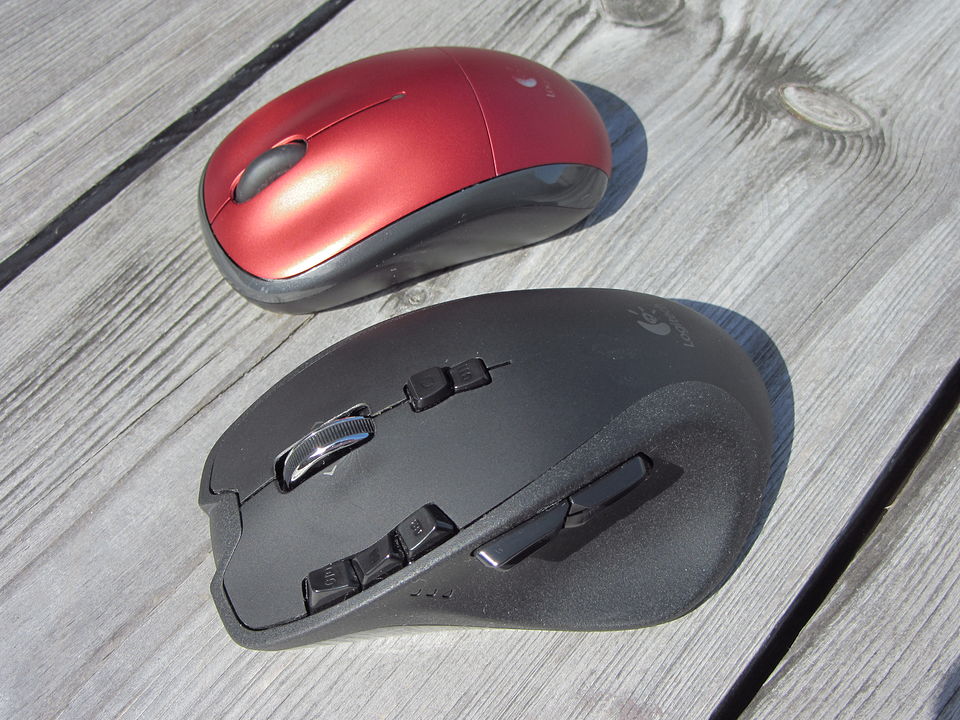
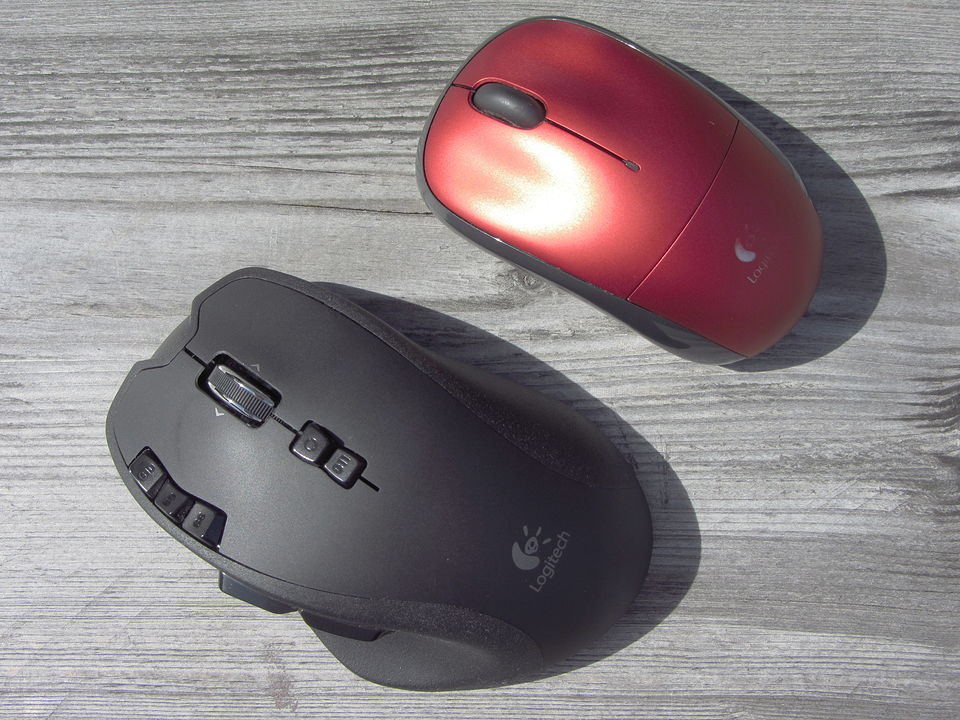
Hieronder staat de Logitech Gaming Mouse G700. De kleine rode M215 muis ligt er naast.
De Logitech G700 is van 2011. Hij zit mechanisch slecht in elkaar. Na een paar jaar doen de helft van
de knoppen het niet goed meer.
Over het algemeen vind ik de kleine muis gemakkelijker, maar de G700 heeft een aantal programmeerbare
knoppen, en dat is soms gemakkelijk.
Lichtgewicht muis
Vanwege mijn nekproblemen was een muis die weinig gewicht heeft
altijd al prettiger om mee te schuiven dan een zwaardere muis.
Voor mij is een muis van 100 gram al zwaar en vervelend om te gebruiken.
In het verleden werd door fabrikanten soms gewichtjes
met een muis meegeleverd om de muis een bepaald gewicht te geven.
Dat vond ik onbegrijpelijk.
Vanaf 2019 ontdekken gebruikers en fabrikanten de voordelen
van een lichtgewicht muis en er komen in snel tempo
vele lichtgewicht muizen. Het gewicht van de muizen is
tussen de 40 en 70 gram.
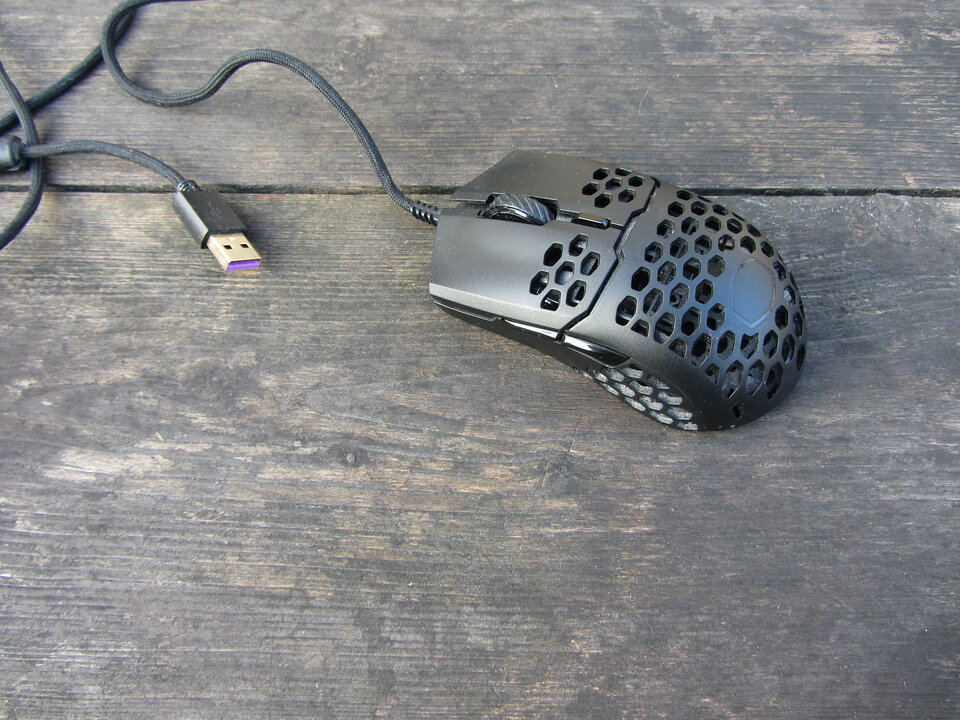
Merk: CoolerMaster
Type: MM710
Gewicht: 53 gram
Deze lichtgewicht muis bleek voor mij beter te zijn. Deze muis gebruik ik nu (in 2021) bij mijn computer.
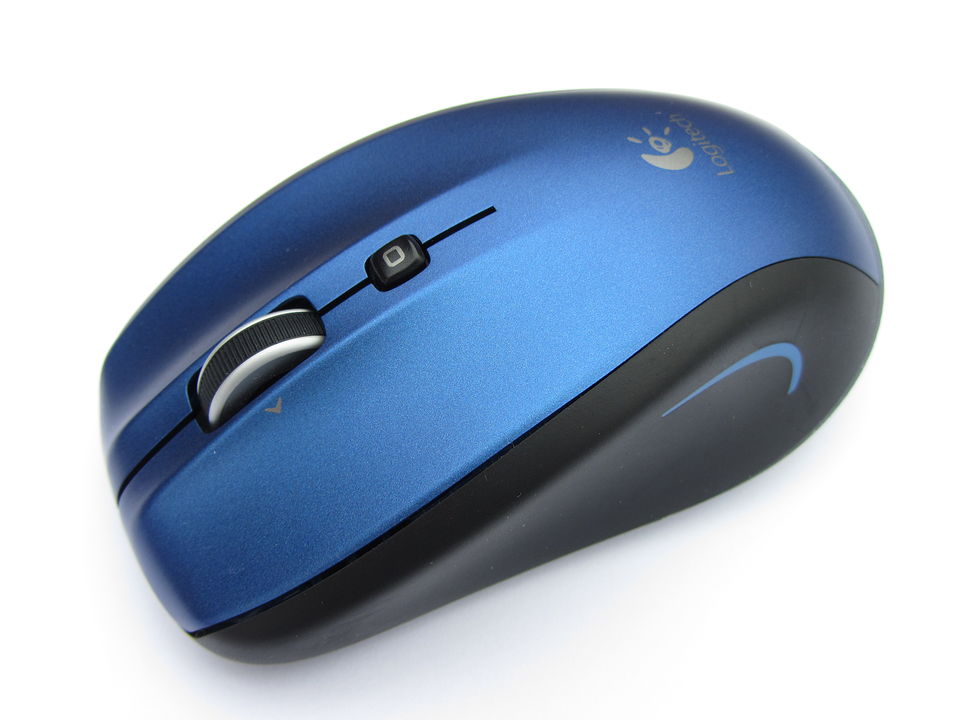
Muis voor in bed
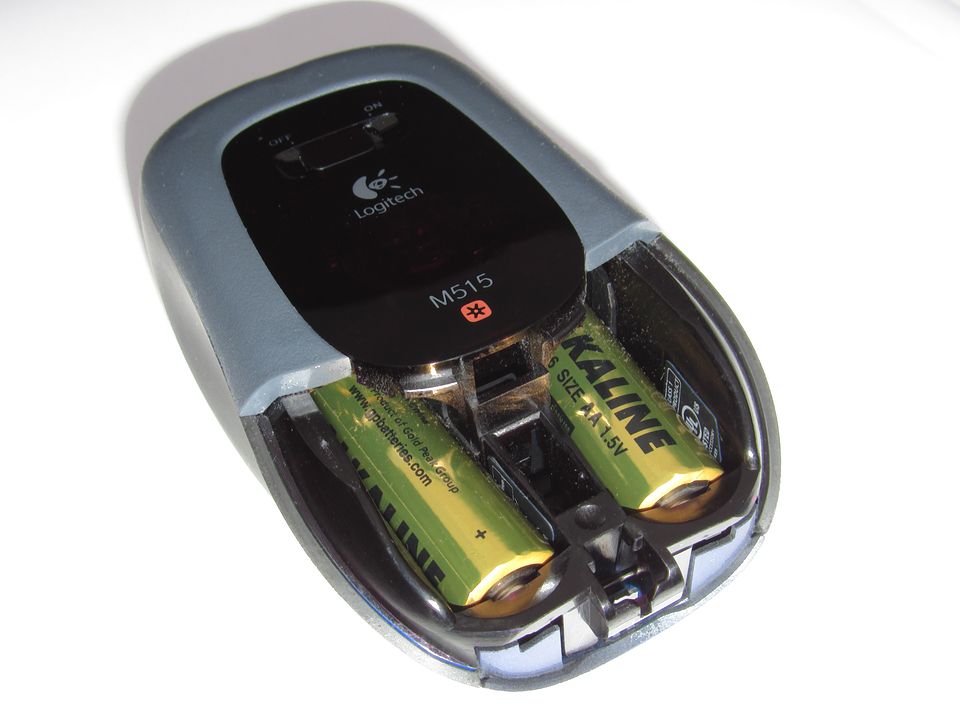
Merk en type: Logitech M515
In 2012 betaalde €25 voor deze muis.
Internetten en televisie kijken doe ik regelmatig terwijl ik in bed lig.
Zie daarvoor mijn bladzijde over liggend computeren.
Voor mij was het dus heel handig dat Logitech met een muis kwam die speciaal is gemaakt
om in bed te gebruiken. Het is een draadloze muis met een gesloten onderkant, zodat het stof
niet bij het optische gedeelte kan. De muis heeft een sensor waardoor hij alleen werkt
als ik mijn hand op de muis houdt.
De muis is vrij zwaar en heeft twee AA batterijen waardoor hij nog zwaarder is.
Ook detecteert hij soms niet dat ik mijn hand boven de muis houdt, bijvoorbeeld als ik
alleen wil scrollen en mijn hand 2 of 3cm boven de muis is.
Het klepje voor de batterij valt er gemakkelijk af.
Maar al met al is het toch een handige muis om te gebruiken als ik in bed lig.
De muis is trouwens bedoeld om op de bank te gebruiken, het is een "Couch Mouse".
In 2019 ging deze "Couch Mouse" stuk. De ene muisknop deed het niet meer
en de andere muisknop gaf meerdere klikken als ik er één keer
op drukte.
Helaas is er in 2019 geen vergelijkbare muis die van onder stofdicht is en die alleen
aktief wordt als iemands hand er op ligt.
Trackball
Een trackball is minder belastend voor mijn nek dan een gewone muis.
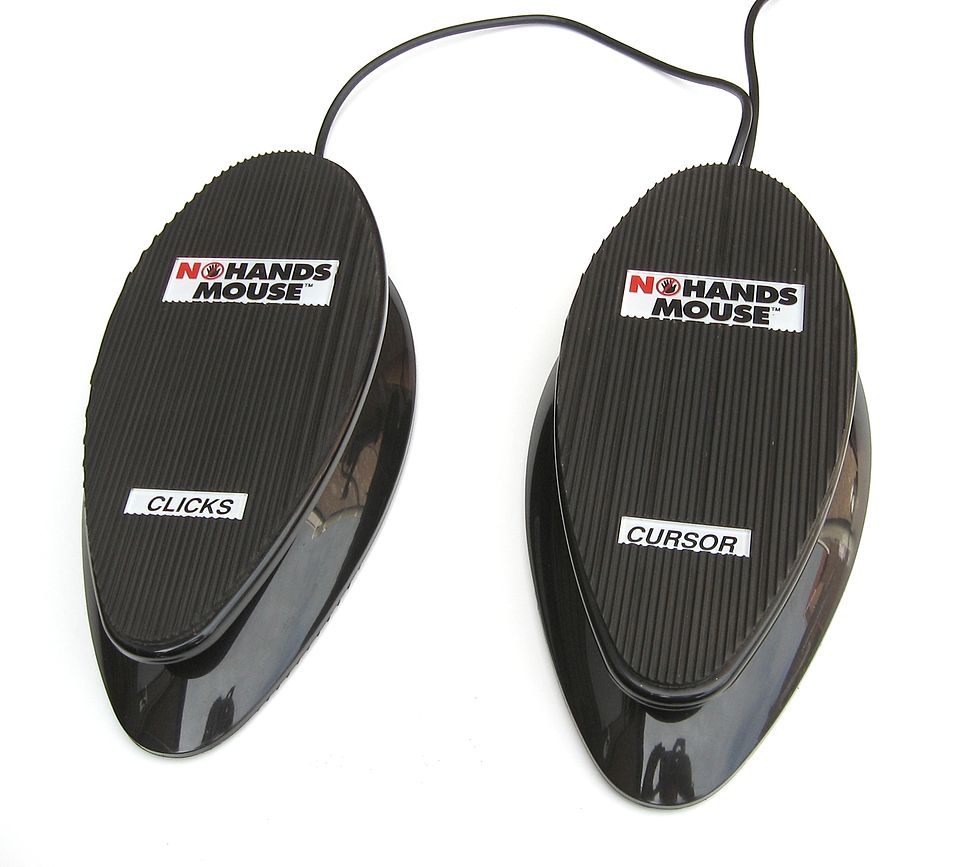
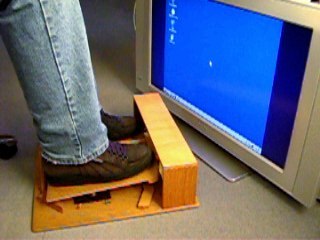
Maar toch is mijn voetmuis nog heel wat minder
belastend dan een trackball.
Bij een trackball blijven de vingers nog steeds zwevend boven de bal en knoppen,
dus zo'n trackball is nog steeds geen goede manier om
de computer te bedienen.
Op dit moment heb ik één knop zo ingesteld, dat daarmee de bal als een scrollwheel
functioneert. Maar dat is dan weer slechter voor hand en vingers, want dan zweven
mijn vingers constant boven de bal, zelfs bij eenvoudig een pagina op internet doorlezen.
Voor mensen met RSI schijnt het bedienen van de bal met de vingers dan ook nadelig te zijn.
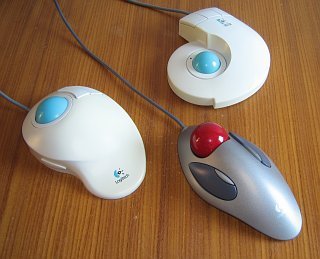
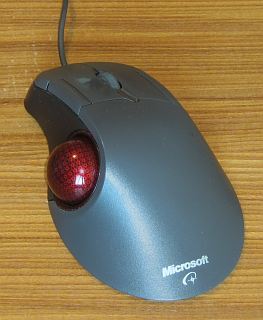
Deze trackball heeft de bal opzij en een scrollwheel.
Bij deze muis wordt de bal niet met de vingers bedient, maar met de duim.
Dat ontlast de vingers iets. Als ik echter de bal van de trackball met mijn duim bedien,
dan is dat voor mijn nek belastender dan wanneer ik de bal met mijn vingers bedien.
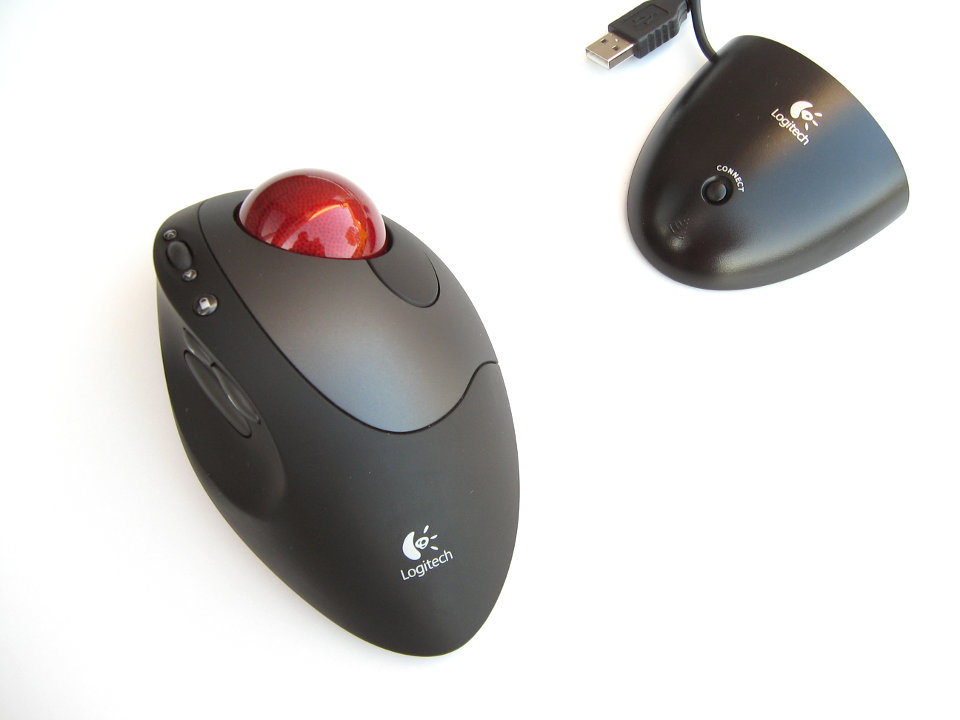
De trackball hieronder heeft de bal bijna in het midden en is draadloos.
Merk en type: Logitech Cordless Optical TrackMan®
Prijs: 55 euro.
Ik betaalde in 2010 voor een tweedehands 30 euro.
Helaas bedient deze trackball niet prettig voor mij. De bal is te zwaar en draait niet soepel genoeg,
en de knoppen aan de linkerkant zitten te dicht bij elkaar.
Om de cursor recht te laten bewegen is het nodig dat de positie van de muis scheef staat.
Deze draadloze trackball werkt soms maar tot 1 meter afstand van de ontvanger.
Hieronder staat een draadloze presenter/trackball.
Prijs: 15 euro.
Er bestaan verschillende merken en soorten van zo'n presenter/trackball, die er allemaal ongeveer hetzelfde uit zien.
Ik kocht in 2010 een goedkope van 15 euro.
Hij werkt tot 8 meter van de ontvanger. Het balletje van de trackball is te klein en te licht,
en er ontbreken muisknoppen zoals de middelste muisknop. Ook is er geen scrollwheel.
Verticale muis
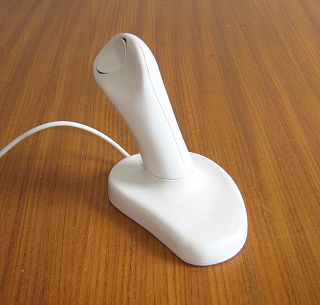
Type: Anir
Deze verticale muis ontlast de vingers. De vingers en de hand hoeven nu niet meer
zwevend boven de muis gehouden te worden, maar kunnen rusten. Het schuiven is echter
weer lastig, omdat het gewicht van mijn hand er op rust en de beweging lastig is.
Ik merk dat ik toch niet goed ontspannen kan schuiven met deze muis.
De links-rechts beweging is bijvoorbeeld weer belastend voor de pols.
In de muis zaten twee stukken metaal om de muis zwaarder te maken.
Maar dat gewicht moest ik dus ook meeschuiven, dus die stukken metaal
heb ik er uit gehaald, en dat was een verbetering.
Palm Mouse
Type: Palm Mouse (Fujitsu FID-824)
Deze "Palm Mouse" heeft een knop voor de duim. Met die knop kan de
cursor bestuurd worden. De cursor gaat sneller,
als de knop meer gekanteld wordt.
Dat werkt redelijk goed, omdat de beweging met een magneetje en
vier magneetsensors gaat.
Ik gebruik het niet zoveel, de
Logitech MX Air muis werkt veel beter.
Deze Palm Mouse is van 1998 en kostte toen 50 dollar. Ik kocht er in 2009 een
paar voor 8 euro per stuk.
Handheld mouse
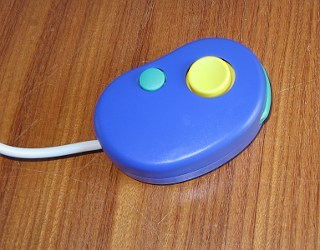
Deze "handheld mouse" heeft een trackball bovenop en twee schakelaars onderop.
De muis kun je in je schoot laten rusten, dus dat is redelijk ontspannen om
te bedienen. Maar als ik bijvoorbeeld tijdens internetten iets wil intypen,
dus dan is het nodig dat ik mijn hand steeds wissel tussen toetsenbord
en muis.
De merkloze handheld muis op de foto kocht ik voor 5 euro, en de kwaliteit is zo slecht, dat hij
eigenlijk niet te gebruiken is.
Gyroscopische muis (air mouse)
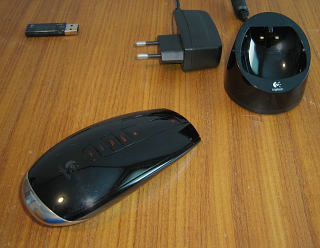
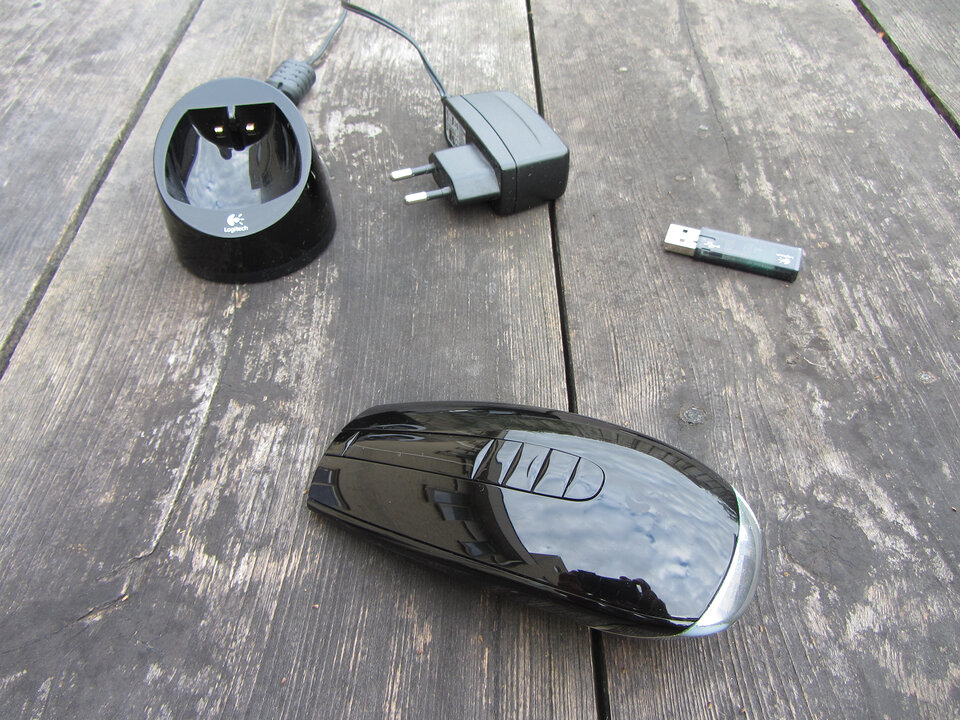
Merk en type: Logitech MX Air
Deze muis werd geïntroduceerd in 2007.
Ik betaalde 75 euro voor een tweedehands (in 2008).
Deze gyroscopische muis (ook wel "air mouse" genoemd) bedient de cursor met
een kantelende en draaiende beweging die de muis maakt vanuit de pols.
De Logitech MX Air heeft een ingebouwde cursorversnelling en werkt heel precies.
Het is niet nodig om de muis naar het scherm te richten en je kunt hem ook
scheef of op z'n kant houden, en dan werkt hij nog net zo goed.
Er zit een scroll-gedeelte op, en de muis werkt ook op een tafel als een lasermuis.
Ik gebruik deze muis regelmatig. Dan zit ik met mijn armen half over elkaar, steunend
tegen de tafel. De muis wijst dan opzij en naar boven, maar dat geeft bij deze muis niet.
In 2022 gebruik ik de Logitech MX Air nog steeds af en toe, maar de accu was snel leeg.
De accu was intussen ongeveer 15 jaar oud en bleek bol te staan.
Omdat ik deze muis te weinig gebruik om er nog een nieuwe batterij in te doen,
heb ik deze muis weggedaan. Nadat ik de muis had weggedaan, kreeg ik dezelfde dag
al spijt omdat er niet iets vergelijkbaars te koop is.
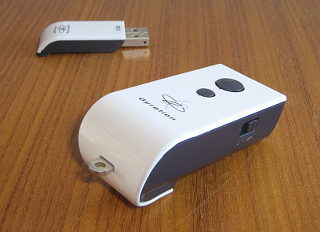
Hieronder staat een gyroscopische muis die nog niet geschikt was om te gebruiken.
Merk en type: Gyration GyroTransport
Deze muis heeft een elektro-mechanische versnellingssensor.
Hij reageert wat trager en werkt niet zo precies en handig als de Logitech MX Air en kan niet scrollen en
werkt ook niet op een tafel. De kwaliteit van de sensor is onvoldoende,
want het gebeurt vaak (soms iedere vijf minuten) dat de cursor gaat lopen zonder dat ik de muis beweeg.
Omdat hij niet precies werkt zit er een knop op waarmee hij pas de cursor gaat verplaatsen als die
knop wordt ingedrukt.
Normaal gesproken staat de cursor dus stil. Op die manier kun je de muisknoppen
indrukken terwijl de cursor stil staat, omdat dat anders niet goed gaat.
In 2009 betaalde ik 30 euro voor deze muis.
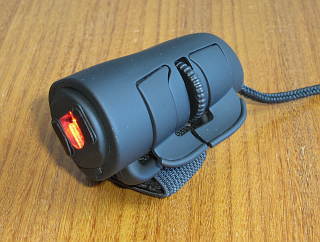
Vingermuis
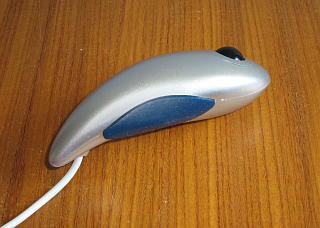
Dit is een vingermuis, die op de wijsvinger gezet kan worden.
Het optische deel wordt plat op de tafel gehouden, en zo kan
er mee geschoven worden. Als hij om mijn vinger zit, dan is het
lastig om de voorkant precies plat op de tafel te houden.
En ook typen is lastig met zo'n ding om mijn vinger.
Het is ook mogelijk om het als een pen beet te houden.
Deze muis gebruikte ik soms, maar sinds ik de
Logitech MX Air heb, gebruik ik de vingermuis niet meer.
De merkloze vingermuis op de foto kocht ik voor slechts 5 euro, en op de meeste gladde oppervlakken werkt hij goed.
3D muis
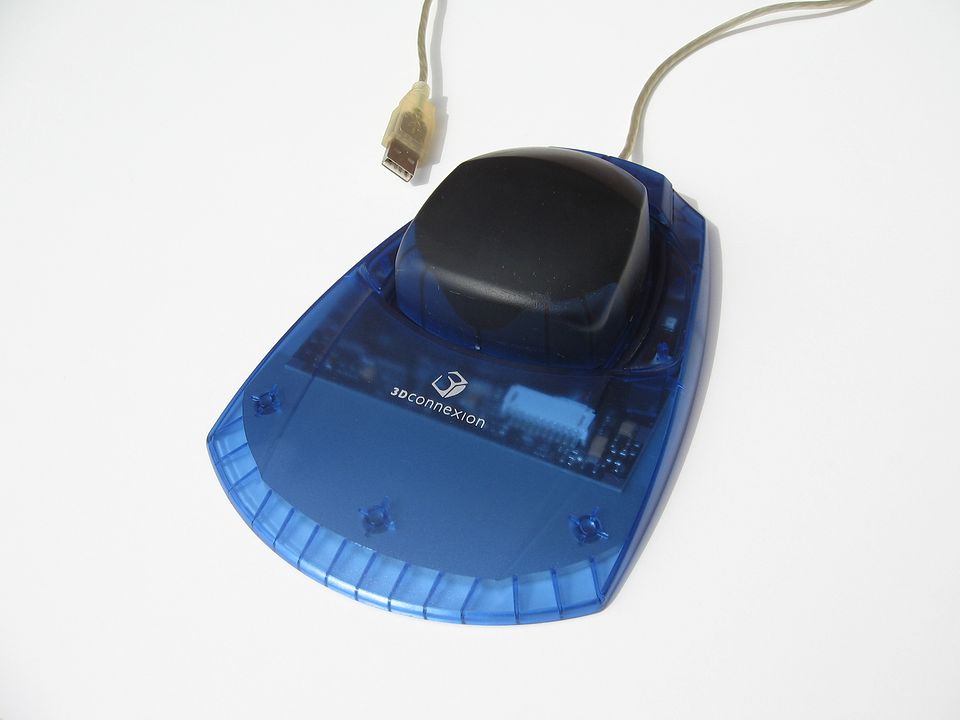
Merk en type: 3DConnexion CadMan
Deze 3D muis wilde ik proberen, omdat hij 6 assen heeft
(verplaatsen en kantelen/roteren in alle richtingen).
Maar hij bleek juist meer belastend voor mijn nek te zijn.
De 3D muis is bedoeld voor
gebruik met CAD ontwerp en 3D tekeningen,
en is eigenlijk ook alleen daar geschikt voor.
Pen-tablet
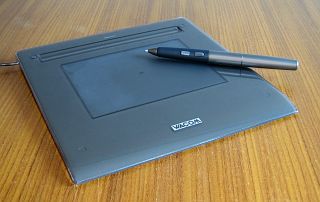
Merk en Type: Wacom Volito2
Een pen-tablet werkt redelijk. Maar toch gebruik ik het maar
weinig.
Ik kocht een Wacom Volito2. Het veld waarop met de pen "geschreven" wordt is
iets ruw, zodat het lijkt alsof op papier geschreven wordt. Ik vond
het echter veel te ruw, en ik heb dat met heel fijn schuurpapier gladder gemaakt.
Het is nu half zo ruw, en dat werkt prettiger.
Het nadeel is dat de pen-tablet voor twee dingen gebruikt wordt: Voor
klikken op knoppen op het scherm en voor tekenen.
Bij het klikken op knoppen zou een hoorbare en voelbare klik nodig zijn,
en om te tekenen is het nodig dat de punt van de pen veel soepeler is.
Ik dacht dat Wacom een goed merk was, maar het drukgevoelige gedeelte van de punt van de pen
bestaat uit een geleidend rubbertje, dat tegen een printplaatje drukt
(net als de knoppen van een afstandbediening).
De kwaliteit daarvan was slecht, zodat hij snel stuk ging.
Het stuurprogramma voor Windows levert nogal eens problemen op.
Toen ik daar iets beter naar keek,
toen bleek het stuurprogramma onnodig ingewikkeld en slecht gemaakt.
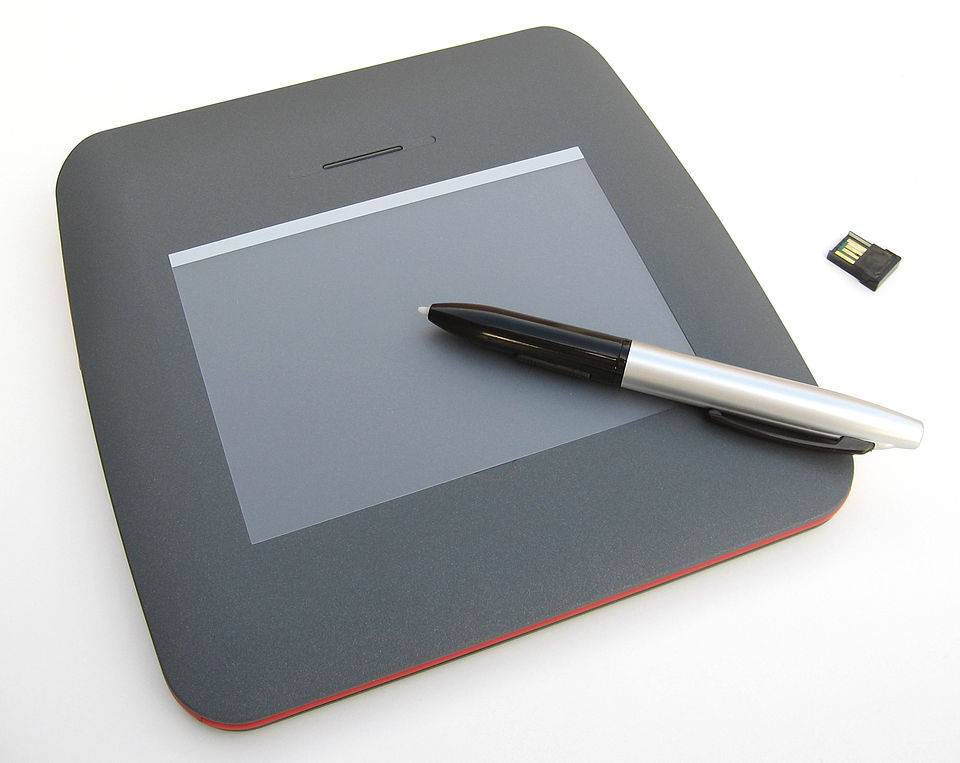
Hieronder staat een draadloze pen-tablet.
Merk en type: UC-Logic TWL530 (Lapazz TWL530, TWL-530)
Prijs: 40 tot 110 euro.
Ik betaalde in 2010 zo'n 60 euro inclusief verzendkosten.
Deze draadloze pen-tablet wordt onder verschillende merken verkocht.
Op sommige punten is hij beter dan de Wacom Volito2, en op sommige punten slechter.
De knoppen op de pen zijn lastig in te drukken.
De pen heeft een batterij nodig, dat hoeft bij Wacom al heel lang niet meer.
Hij springt ook vrij snel in de standby, dan moet een knop aan de zijkant ingedrukt worden.
Hij werkt ook zonder stuurprogramma als een soort muis.
Touchpad
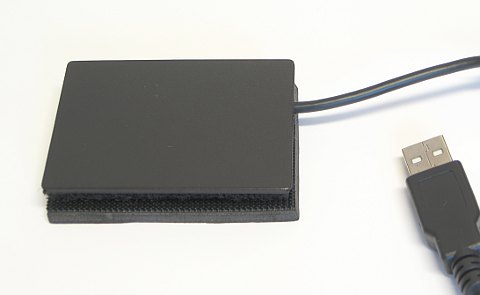
Merk en Type: Ergo Touchpad
Dit is een eenvoudig Touchpad. Het is eigenlijk een Cirque GlidePoint zonder behuizing.
De cursor verplaatsen, klikken, rechts-klikken, scrollen, en slepen gaat vrij aardig.
Bij een Touchpad hoef ik mijn vingers niet boven de muistoetsen te laten zweven.
Dat is heel wat beter, maar de cursor op het scherm ergens plaatsen gaat langzamer
en onnauwkeuriger.
Dit Touchpad kocht ik in 2009 voor 27,30 euro direct bij www.ergonomictouchpad.com
Head mouse
Er zijn verschillende soorten "hoofdmuizen", of "head tracking" programma's.
Het eenvoudigste is een programma die een webcam gebruikt om de beweging van
het hoofd te detecteren.
Ik probeerde twee gratis programma's:
• HeadMouse 2 (Universiteit van Lleida)
• eViacam
Ze werkten allebei ongeveer even goed met een goede webcam.
Maar het verplaatsen van de cursor is na een tijdje vermoeiend.
Vanwege mijn nekproblemen stelde ik de gevoeligheid van het programma hoog in,
zodat ik mijn hoofd nauwelijks hoef te bewegen.
Dat maakte het erg lastig om de cursor precies te bedienen.